
Настройка термопринтера Xprinter для печати самоклеящихся этикеток требует точного указания параметров: от установки драйвера до выбора правильного шаблона. В этой инструкции разберем, как подготовить устройство к работе в системе Windows, задать формат, тип бумаги и выполнить калибровку.
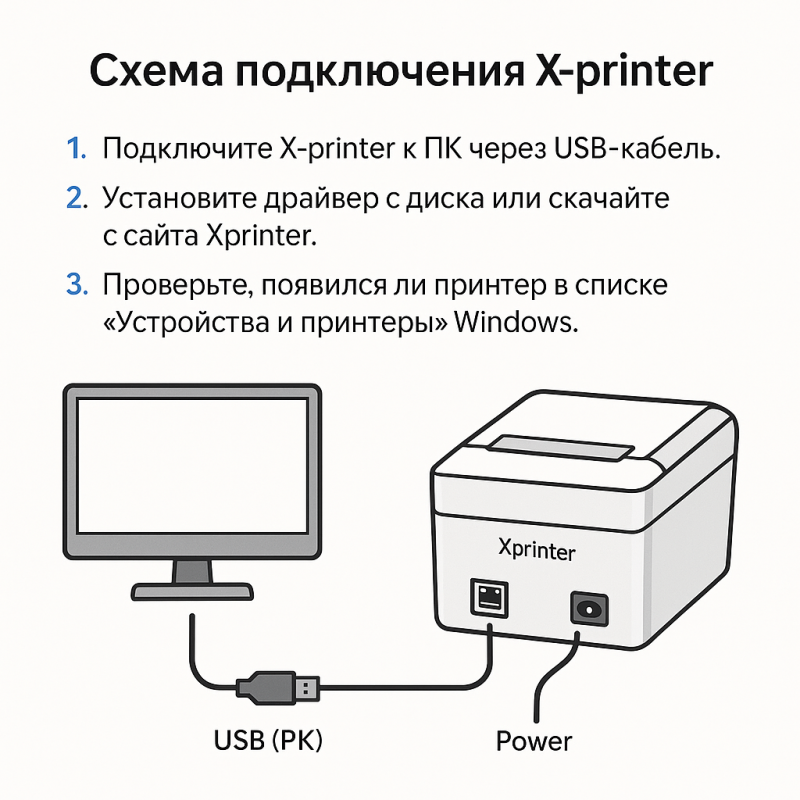
Перед началом настройки убедитесь, что принтер корректно подключен и система его распознает:
Чтобы печать выполнялась корректно, необходимо задать точные размеры и тип носителя:
Важно: Размеры указываются в миллиметрах, ориентация должна соответствовать направлению подачи бумаги.
Если при печати наблюдаются смещения, пропуски или обрезка — вероятно, нарушено определение границ этикетки. Исправить это можно с помощью автокалибровки:
Как выполнить калибровку:
| Проблема | Причина | Как решить |
| Бледная печать | Недостаточная температура нагрева | Увеличьте плотность в настройках принтера |
| Смещенные надписи | Ошибка шаблона или сбой датчиков | Пересоздайте шаблон, выполните калибровку |
| Принтер не реагирует | Драйвер не установлен или выбран не тот порт | Проверьте подключение, переустановите драйвер |
| Этикетки не распознаются | Выбран неподходящий тип носителя | Уточните тип: «Фасонные» или «Continuous» |
Для стабильной работы термопринтера используйте расходные материалы, подходящие по типу и размеру. Рекомендуем:
Посмотрите ассортимент термоэтикеток на Tavro.ru — в наличии все популярные форматы для Xprinter.
Перед началом печати убедитесь:
1. Что делать, если принтер не печатает?
Проверьте кабель, драйвер и настройки шаблона.
2. Как узнать размер этикетки?
Измерьте ленту вручную или уточните у поставщика.
3. Почему печатает с пропусками?
Выполните калибровку, убедитесь в правильности шаблона.
4. Можно ли использовать непрерывную ленту?
Да, при выборе типа «Continuous» в параметрах печати.
Чтобы термопринтер Xprinter работал корректно, важно точно задать параметры: установить драйвер, создать шаблон печати, указать правильный тип этикетки и провести калибровку. Соблюдение этих шагов позволит избежать проблем и добиться стабильной печати.
Заказать обратный звонок
Купить в один клик